Thứ Năm, 25 tháng 10, 2012

Tạo list video trong joomla 2.5 với Featured YouTube Slider

Mình thấy plugins này hiển thị danh sách video link của youtube khá đẹp
Video ID là các mã số phía cuối của link youtube
Xem nguồn giới thiệu tại extensions.joomla.org. nguồn sản xuất rumahbelanja.com
Download rumahbelanja.com


Tạo list video trong joomla 2.5 với JW Player


Với tính năng Tạo list video trong joomla thì bạn sử dụng JW Player

Bạn có thể xem thông tin cụ thể tại nguồn : extensions.joomla.org
Bạn Download tại glow.zip (16.9Kb) (Nếu ko down hẫy email để mình gửi)


Mình tìm kiếm thấy có rất nhiều web đăng bài này những hầu hết là sai vì họ copy từ một nguồn nào đó mà nguồn đó mà họ đã viết nhầm.
Với web.bendoi.vn là trang của một cá nhân, nhược điểm là các bài viết thường cập nhật chậm (lướt nét không phải là công việc kiếm cơm), nhưng ưu điểm sẽ đảm bảo các thông tin là tương đối chính xác, hầu hết là đã test trước khi đăng bài, không có tình trạng "cha chung không ai khóc" như những trang công nghệ lớn.

Thứ Tư, 24 tháng 10, 2012

tạo comment cho bài viết trong joomla

Sử dụng JComment để commnent  bài viết cho Joomla
Bước 1: bấm vào đây để download Component JComments về máy
Bước 2 :Tiến hành cài đặt vào Extensions -> Install/Uninstall chọn Component cần cài đặt và Install


Bước 3: bấm vào Next để cấu hình cho JComments


Sao đó Save lại và trở về homepage để xem kết quả

mặc đinh khi bạn cài jcomment vào thì khi xem bài viết nó sẽ hiện ra form comment nếu như bạn muốn hiện dòng chữ Add comment khi click vào thì form  mới hiện ra như hình dưới ta làm như sau

Vào Components -> JComments -> Settings->Chọn tab Layout

trong mục Comment form ->Default  ta chọn show hoặc hide để ẩn hoặc hiện form comments

ngoài ra còn 1 số tinh năng khác rất hay các bạn tự tìm hiểu thêm nhé ! 
Thanks: !

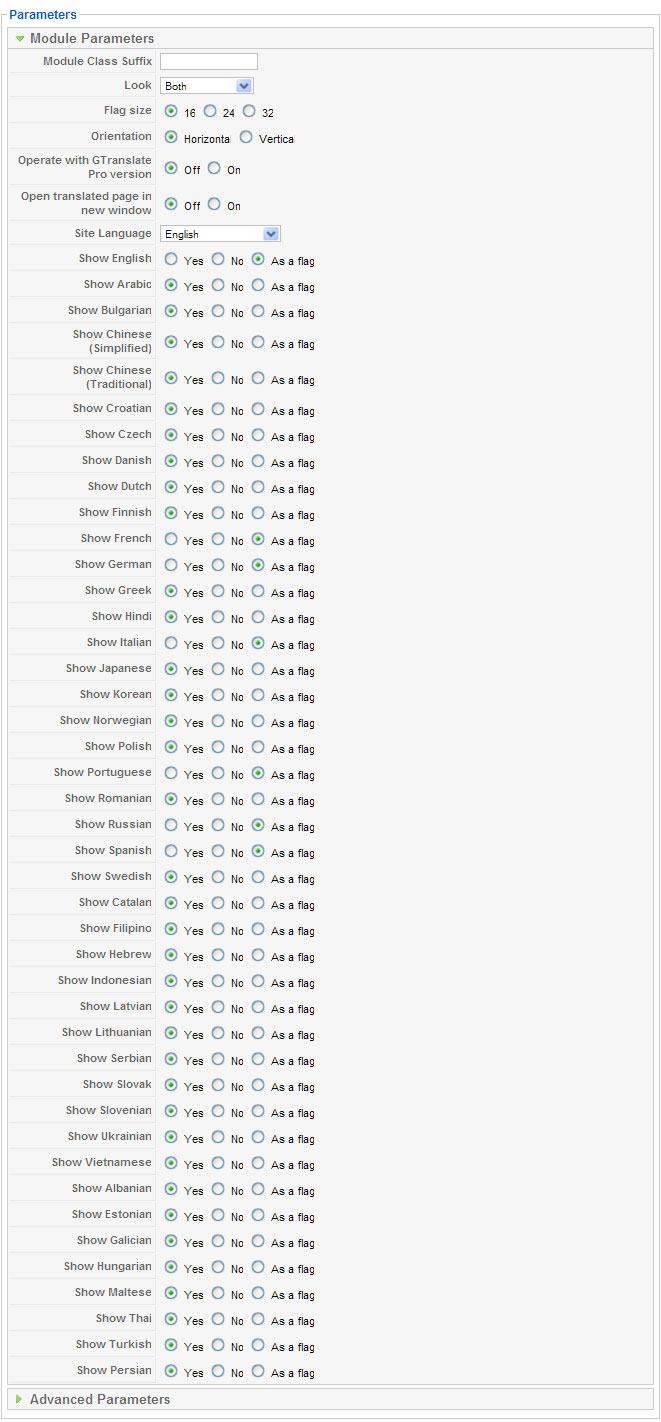
Cài module Google Translate vào Joomla

Bước 1: bấm vào đây để download Module Gtranslate về máy


Bước 2 :Tiến hành cài đặt vào Extensions -> Install/Uninstall chọn module cần cài đặt và Install

Bước 3 : Vào Extensions-> Module bật module vừa cài đặt

  •  look : chọn kiểu hiện ra trang chủ kiểu lá cờ hay là kiểu sao menu hoặc cả hai
  • flag size:quy định cở của lá cờ
  • site language chọn ngôn ngữ bắt đầu 
Bạn có thể thảo khảo tại nguồn phát triển này.  http://gtranslate.net/download và http://2glux.com/projects
Ở đây họ bán

Tuy nhiên không phải ai cũng có nhiều tiền mua nhất là một các nhân bình thường, nếu không quan trọng lắm, bạn có thể dùng bản free cũng được.

module quay về đầu trang với Jquery (Back to top)


Bước 1: bấm vào đây để download Module backtop về máy
Bước 2 :Tiến hành cài đặt vào Extensions -> Install/Uninstall chọn module cần cài đặt và Install
Bước 3 : Vào Extensions-> Module bật module vừa cài đặt
Module có 2 tham số chính là title của button và background

Plugin đọc file pdf online cho Joomla


Hướng dẫn sử dụng plugin Edocs để xem file pdf onlien trên web

Hỗ trợ 1 số định dạng file sau:

  • Word (.DOC)
  • Powerpoint (.PPT)
  • Tiff Multipage (.TIF)
  • Portable Document Format (.PDF)


Bước 1: bấm vào đây để download Plugin Edocs về máy
Bước 2 :Tiến hành cài đặt vào Extensions -> Install/Uninstall chọn plugin cần cài đặt và Install
Bước 3 : Vào Extensions-> Plugin bật Plugin vừa cài đặt
Bước 4: Mở bài viết và chèn vào theo cú pháp sau:
{edocs}path/folder/document.extension,width,height{/edocs}
 Vidu:  Để hiện chữ download ta thêm vào thuộc tính ,link phía sau height
{edocs}path/folder/document.extension,width,height,link {/edocs}

Tạo hiệu ứng phóng to ảnh trong joomla bằng YOOeffects


Hướng dẫn sử dụng plugin YOOeffects để tạo hiệu ứng phóng to hình ảnh (zoom ảnh to) trong bài viết với Joomla. Các bạn cũng có thể ứng dụng tạo trang gallery ảnh

Bước 1: bấm vào đây để download Plugin YOOeffects về máy

Bước 2 :Tiến hành cài đặt vào Extensions -> Install/Uninstall chọn plugin cần cài đặt và Install

Bước 3 : Vào Extensions-> Plugin bật Plugin vừa cài đặt


Bước 4 : chèn vào bài viết

Vidu 1: Sử dụng lightbox trong thẻ href

<a href="images/stories/joomlabanner.png" rel="shadowbox;width=300;height=200" title="Joomla edu">image #1</a>
Vidu 2: Nhóm các hình ảnh

<a href="/banner.png" rel="shadowbox[a];width=700;height=200" title="Joomla edu">image #1</a>
<a href="/header.jpg"  rel="shadowbox[a];width=700;height=200" title="Joomla edu">image #1</a>

Cách chèn audio, video, youtube vào web joomla


Để có thể chèn audio, video, youtube các bạn cần download plugin AllVideo về

Bước 1

download plugin Allvideo http://extensions.joomla.org/
link trục tiếp : http://joomlaworks.googlecode.com/files/plg_jw_allvideos-v4.4_j1.5-2.5.zip (for Joomla! 1.5 - 2.5)
Bước 2

Tiến hành cài đặt vào Extensions -> Install/Uninstall chọn plugin cần cài đặt và Install
Bước 3 

 Vào Extensions-> Plugin bật Plugin vừa cài đặt
Nếu thấy khó nhìn trong danh sách hàng đống plugin  thì nhấn ctrl + F gõ "video" để tìm cho nhanh
 
Rồi bật nó lên
Bước 4

Dưới đây là 1 số định dạng video chèn vào bài viết

vidu:


Thông tin này có thể sẽ lạc hậu. Bạn nên xem trang web của tổ chức joomla về vấn đề này tại http://www.joomlaworks.net/content/view/35/41/

Cài đặt Component trong Joomla 1.5


Bước 1. Mở trang quản trị

Bước 2. Cài đặt Component mới

  • Mở menu "Extensions" > chọn "Install/Unistall"
  • Trong mục "Upload Package File", nhấn nút [Browser] và chọn Component (thường được đóng gói trong một file Zip)
  • Nhấn nút [Upload File & Install] để cài đặt
  • Joomla sẽ thông báo kết quả cài đặt

Thêm một module HTML trong Joomla 1.5


Bước 1. Mở trang quản trị

Bước 2. Mở trang quản lý Module

  1. Menu "Extensions" >> "Module Manager"
  2. Nhấn nút [New] để tạo module HTML
  3. Chọn kiểu module là "Custom HTML" rồi nhấn nút [Next]
  4. Điền các thông số và chọn vị trí cho module
  5. Gõ nội dung cho module HTML vào ô "Custom Output"
  6. Nhấn nút [Save] để lưu lại
  7. Mở website để xem kết quả

Thứ Ba, 23 tháng 10, 2012

Backup dữ liệu bằng SQL Dumper

SQL Dumper là một giải pháp đơn giản cho việc sao lưu (backup) dữ liệu Joomla. Nó thực sự dễ làm kể cả với những ai mới làm quen với Joomla. Ngoài tính bảo mật cao nó còn có thể sao lưu và khôi phục các database lớn. Công cụ này được Sypex giới thiệu, phân phối theo giấy phép GNU/GPL và được tích hợp vào Joomla bởi Ivo Apostolov.

1. Cài đặt

Thông tin về SQL Dumper: http://extensions.joomla.org
Download SQL Dumper: http://joomlacode.org
Mở trang quản trị Joomla: http://site_cua_ban/administrator
Chọn mục "Installers" --> "Components" --> nhấn nút "Browers" --> chọn file "com_sql.zip" --> nhấn nút "Upload and Install"
2. Mở công cụ
Truy nhập bằng đường dẫn: http://site_cua_ban/dumper.php
Hoặc đăng nhập vào trang quản trị --> chọn mục "Components" --> chọn mục "SQL Dumper"

3. Sao lưu dữ liệu
  1. Mở công cụ SQL Dumper
  2. Nhập username và password
  3. Chọn "Backup of existing database" --> chọn database --> chọn "Compression = GZIP" để nén --> chọn mức nén "Compression Level" (9 - mức cao nhất).
  4. Nhấn "Go" để xuất dữ liệu
Lưu ý:

Các file dữ liệu được lưu trong: Joomla\administrator\backups
Nếu muốn backup một số bảng nhất định chứ không backup toàn bộ database --> gõ tên bảng vào mục "Filter"
4. Khôi phục dữ liệu
  1. Mở SQL Dumper
  2. Nhập username và password
  3. Chọn "Restore existing backup" --> chọn database trong "Restore in Database" --> chọn file dữ liệu đã sao lưu trong "Dump File"
  4. Nhấn "Go" để khôi phục dữ liệu